إضافة Chrome
تغيير طبقة الأغنية في تبويب Chrome
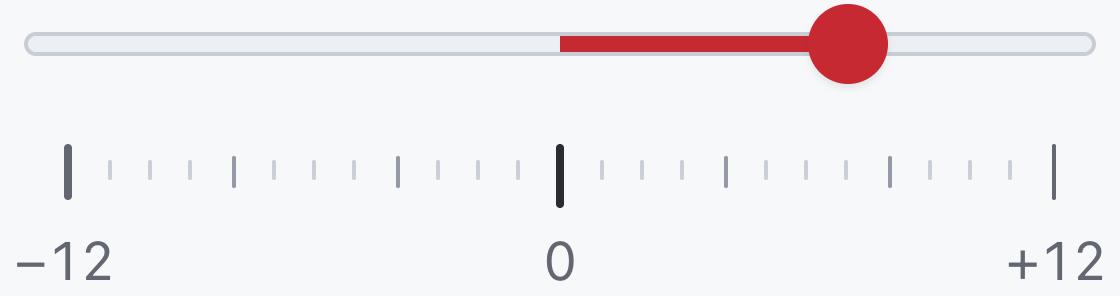
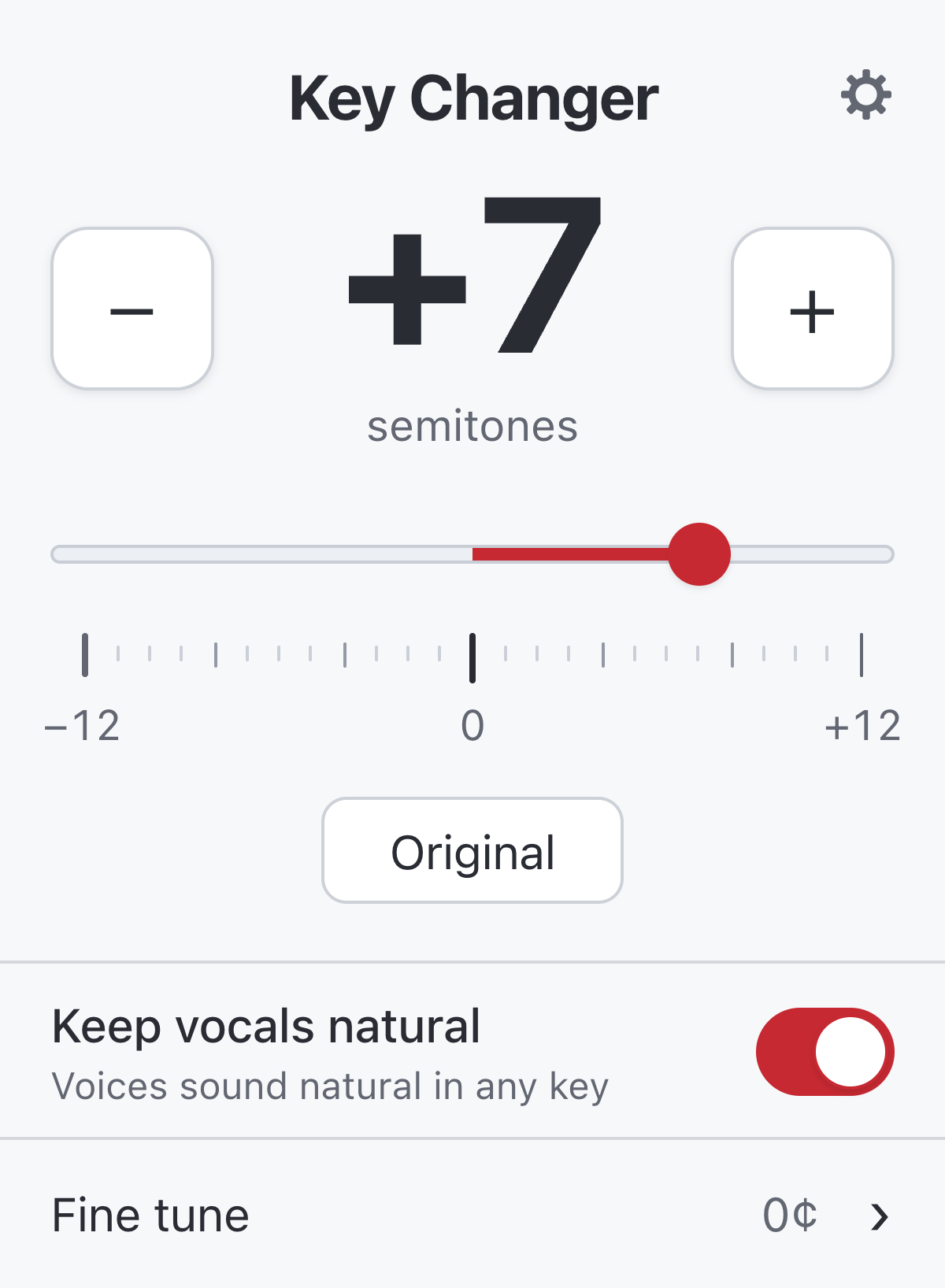
غيّر طبقة الصوت من −12 إلى +12 نصف نغمة مباشرة من دون تغيير السرعة. اضبطها بدقة ±50 سنت وحافظ على طابع صوت المغني الطبيعي.

اسمع الفرق
استمع إلى المقطع نفسه بالمقدار نفسه من تغيير الطبقة، وبدّل بين الأصل وKey Changer Engine من دون فقدان موضع التشغيل.
حافظ على طبيعية الصوت
خيار «Keep vocals natural» مفعّل افتراضيًا. يساعد المغني على الاحتفاظ بطابع صوت أقرب إلى الشخص نفسه بينما تتغير طبقة الموسيقى.
حافظ على طبيعية الصوت
- On — يحافظ على طابع صوت المغني أكثر ثباتًا
- Off — تغيير مباشر أنظف قليلًا، لكن الصوت يصبح أحدّ عند الرفع وأثقل عند الخفض
يعمل مع المواقع التي تستخدمها
يعمل Key Changer مع الصوت الذي يُشغَّل في Chrome، ومنها:
- YouTube
- YouTube Music
- Spotify Web
- SoundCloud
- ومواقع أخرى كثيرة
الفيديو يبقى متزامنًا
الصوت يبقى على جهازك
طبقتك تعود مع الأغنية
الأسئلة الشائعة
كيف يتم تغيير طبقة الأغنية؟
شغّل الأغنية في تبويب وافتح الإضافة، ثم ارفع الطبقة أو اخفضها بأنصاف النغمات. كل خطوة تساوي نصف نغمة، ويغطي ±12 نصف نغمة أوكتافًا كاملًا في كل اتجاه. تبقى سرعة التشغيل كما هي.
غيّر الطبقة في ثوانٍ
الإضافة أداة تغيير طبقة الأغنية وpitch changer للصوت. تنقل الأغنية نصف نغمة في كل مرة، حتى أوكتاف كامل صعودًا أو هبوطًا، مع بقاء السرعة كما هي.
شغّل أي صوت
افتح YouTube أو YouTube Music أو Spotify Web أو SoundCloud أو أي موقع آخر، ثم شغّل الصوت.
اختر الطبقة
ارفع أو اخفض نصف نغمة في كل مرة ضمن المجال من −12 إلى +12. واستخدم الضبط الدقيق للتعديلات من −50 إلى +50 سنت.
واصل الاستماع
تعالج الإضافة الصوت أثناء التشغيل. تتأخر الصورة بالقدر اللازم لتبقى متزامنة مع الصوت المعالج، ويُحفظ مقدار التغيير لكل أغنية.
ويمكنك أيضًا استخدام:
- Alt+Shift+↑— نصف نغمة لأعلى
- Alt+Shift+↓— نصف نغمة لأسفل
- Alt+Shift+0— الطبقة الأصلية
على macOS استخدم Option بدلًا من Alt.
يمكن تغيير الاختصارات في chrome://extensions/shortcuts.
تتذكر الإضافة أي إعداد غير صفري للطبقة لكل أغنية، وتستعيده في المرة التالية التي تكتشف فيها الأغنية نفسها.
أعد الأغنية إلى طبقتها الأصلية، وسيُحذف إعداد الطبقة المحفوظ.
هل يغيّر Key Changer سرعة التشغيل؟
لا. يتم التحكم في الطبقة وسرعة التشغيل كل على حدة. تغيير السلم الموسيقي لا يجعل الأغنية أسرع أو أبطأ.
إلى أي مدى يمكنني تغيير الطبقة؟
يمكنك التغيير من −12 إلى +12 نصف نغمة بخطوات مقدارها نصف نغمة واحدة. ويضيف الضبط الدقيق تعديلًا من −50 إلى +50 سنت.
ماذا يفعل «Keep vocals natural»؟
يساعد المغني على الاحتفاظ بطابع صوت مشابه عند تغيير الطبقة. من دونه قد يجعل التغيير المباشر الصوت كرتونيًا أكثر عند الرفع وأثقل عند الخفض. يكون «Keep vocals natural» مفعّلًا افتراضيًا ويمكن تغييره من النافذة المنبثقة أو الإعدادات.
تغيير الطبقة عادة لا يغيّر السلم الموسيقي وحده. عند رفع صوت بشري قد يبدو كرتونيًا، وعند خفضه قد يصبح ثقيلًا بصورة غير طبيعية.
أوقفه إذا كنت تفضّل تغييرًا مباشرًا للطبقة أنظف قليلًا ولا تحتاج إلى الحفاظ على طابع الصوت.
اطّلع على طريقة قياس الحفاظ على الصوت
مصمم لتغيير طبقة طبيعي الصوت
يعمل بمحرك Key Changer Engine
تعتمد الإضافة على Key Changer Engine، وهو محركنا لمعالجة الصوت مباشرة والمصمم لتغيير الطبقة مع الحفاظ على الطابع الطبيعي للصوت الغنائي.
يعمل المحرك محليًا داخل المتصفح باستخدام WebAssembly، ويحافظ على ثبات طابع الصوت الغنائي بينما يغيّر طبقة الموسيقى المحيطة بصورة عادية.
مع أي مواقع يعمل Key Changer؟
تعمل الإضافة مع YouTube وYouTube Music وSpotify Web وSoundCloud ومواقع أخرى كثيرة تشغّل الصوت في Chrome. تستخدم المواقع أنظمة تشغيل مختلفة، لذلك قد تعالج الإضافة المشغّل مباشرة أو تطلب منك النقر على «Enable on this tab» لاستخدام التقاط صوت التبويب.
معظم المشغلات تعمل مباشرة
مع معظم مشغلات الويب القياسية، تعالج الإضافة الصوت مباشرة داخل الصفحة.
أين لا يعمل
لا يسمح Chrome للإضافات بالعمل على بعض الصفحات الداخلية.
لا تستطيع الإضافة معالجة الصوت على:
- صفحات
chrome:// - Chrome Web Store
- عارض PDF المدمج في Chrome
توضح النافذة المنبثقة ذلك عندما يتعذر معالجة الصفحة الحالية.
لماذا أحتاج أحيانًا إلى «Enable on this tab»؟
تستخدم بعض المشغلات DRM أو صوتًا مستضافًا على نطاق آخر أو Web Audio بطريقة لا يمكن معالجتها مباشرة داخل الصفحة. مع هذه المشغلات، تستخدم الإضافة نظام التقاط التبويب في Chrome بعد أن تبدأه صراحة للتبويب الحالي.
بعض المشغلات تحتاج نقرة إضافية
قد تحتاج المشغلات التي تستخدم DRM أو صوتًا من نطاق آخر أو Web Audio إلى التقاط صوت التبويب.
في هذه الحالة، انقر «Enable on this tab» مرة واحدة. تلتقط الإضافة صوت التبويب الحالي وتعالجه محليًا على جهازك.
هل يخرج الفيديو عن التزامن؟
تعوّض الإضافة تأخير معالجة الصوت بتأخير الفيديو بالمقدار المقابل. والهدف إبقاء الصورة والصوت المعالج متزامنين أثناء التشغيل.
تضيف معالجة الطبقة تأخيرًا بسيطًا إلى الصوت. تؤخر الإضافة الفيديو بالمقدار المقابل كي تبقى الصورة والصوت متزامنين.
هل يرسل Key Changer صوتي أو بيانات التصفح إلى أي مكان؟
تتم معالجة الصوت محليًا في الذاكرة، ولا يُسجل أو يُخزن أو يُرسل إلى المطور. تخزن الإضافة معلومات الطبقة والإعدادات محليًا في Chrome. لا توجد تحليلات أو حسابات مستخدمين أو خادم خلفي. راجع سياسة الخصوصية لمعرفة البيانات المخزنة والأذونات المستخدمة بدقة.
تعالج الإضافة صوت التبويب في الذاكرة على جهازك. لا تسجل الصوت ولا تحفظ ملفات صوتية ولا ترفع الصوت ولا تستخدم التحليلات ولا تنشئ حسابات ولا ترسل بيانات إلى المطور.
تُخزن إعدادات الطبقة وعدد قليل من إعدادات الإضافة محليًا في Chrome.
تغيير طبقة الأغنية مع بقاء الصوت طبيعيًا
يتوفر Key Changer في Chrome Web Store.
متاح لـ Chrome على الكمبيوتر