Chrome 拡張機能
Chromeタブの音声を キー変更
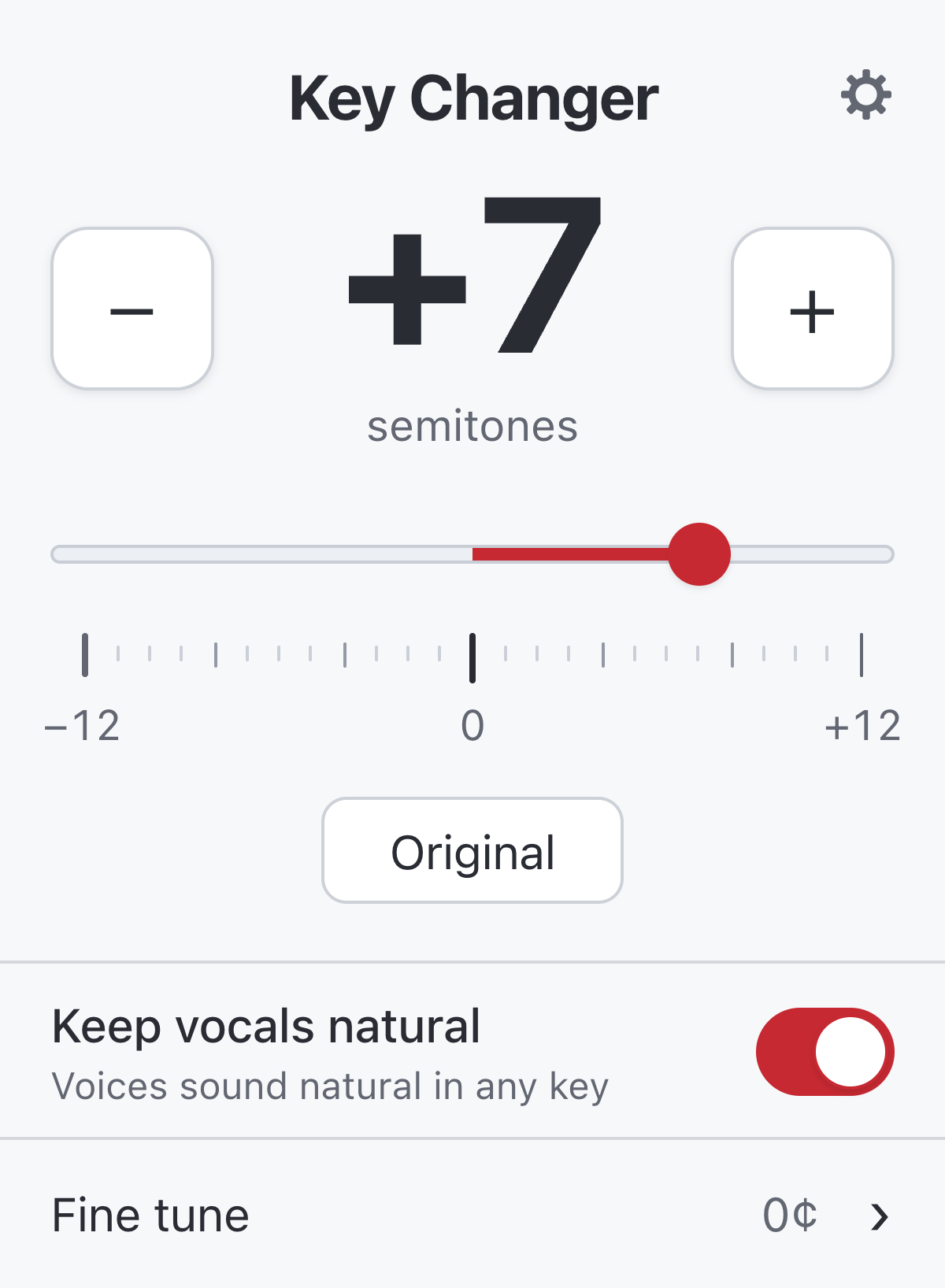
速度を変えず、−12から+12半音までリアルタイムでピッチ変更。±50セントで微調整し、歌声も同じ歌手らしく聞こえるように保ちます。

違いを聴く
同じ抜粋を同じピッチシフトで再生し、再生位置を変えずに元音源とKey Changer Engineを切り替えて聴き比べられます。
歌声を自然に保つ
「Keep vocals natural」は初期状態でOnです。音楽のキーを変えても、歌手が同じ人物らしく聞こえるように歌声の特徴を保ちます。
歌声を自然に保つ
- On — 歌手の声質をより安定して保つ
- Off — 直接処理はややすっきりする一方、上げると声が明るく、下げると重くなる
いつものサイトで使えます
Key ChangerはChromeで再生される音声に対応しています。たとえば:
- YouTube
- YouTube Music
- Spotify Web
- SoundCloud
- ほか多数のサイト
映像と音声は同期
音声は端末の外に出ません
曲を開けば設定したキーに戻る
FAQ
曲のキー変更はどうすればいいですか?
タブで曲を再生し、拡張機能を開いてピッチを半音単位で上下します。1段階は1半音で、±12半音なら上下どちらにも1オクターブ分動かせます。再生速度は変わりません。
数秒でキーを変える
この拡張機能はキー変更・ピッチシフターです。曲をリアルタイムで1半音ずつ上下し、最大1オクターブまで移調しても再生速度は変わりません。
音声を再生
YouTube、YouTube Music、Spotify Web、SoundCloudなどのサイトを開き、音声を再生します。
キーを選ぶ
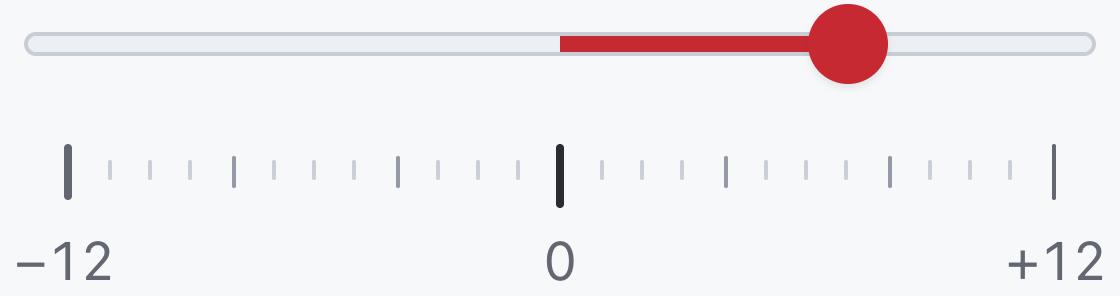
−12から+12の範囲で1半音ずつ上下できるので、半音下げチューニングにも合わせられます。さらに−50から+50セントで微調整できます。
そのまま聴く
この拡張機能は再生中に音声を処理します。処理後の音と合うように映像を遅らせて同期し、曲ごとのピッチ設定も記憶します。
ショートカット:
- Alt+Shift+↑— 1半音上げる
- Alt+Shift+↓— 1半音下げる
- Alt+Shift+0— 元のピッチ
macOSではAltの代わりにOptionを使います。
変更はchrome://extensions/shortcutsで行えます。
曲ごとに0以外のピッチ設定を記憶し、次に同じ曲を検出したときに復元します。
曲を元のピッチに戻すと、保存されていたピッチ設定は削除されます。
Key Changerで再生速度も変わりますか?
いいえ。ピッチと再生速度は別々に制御されます。キーを変えても曲が速くなったり遅くなったりしません。
ピッチはどこまで変えられますか?
−12から+12半音まで、1半音刻みで動かせます。さらに−50から+50セントの範囲で微調整できます。
「Keep vocals natural」は何をしますか?
ピッチを変えたときも、歌手の声質が似たまま聞こえるようにします。使わない場合、直接的なピッチシフトでは上げると声がよりアニメ声のように、下げるとより重く聞こえることがあります。「Keep vocals natural」は初期状態でOnで、ポップアップまたは設定から変更できます。
ピッチを変えると、通常は音楽のキー以外にも声質が変わります。声を上げるとアニメ声のようになり、下げると不自然に重く聞こえることがあります。
歌声の特徴を保つ必要がなく、よりすっきりした直接的なピッチシフトを優先するときはOffにできます。
自然に聞こえるピッチ変換のために
Key Changer Engineを搭載
この拡張機能は、自然な歌声の特徴を保ちながらピッチを変えるために設計したリアルタイム音声処理エンジン、Key Changer Engineで動作します。
エンジンはWebAssemblyでブラウザ内にローカル実行され、音楽部分は通常どおりピッチを変えながら、歌声の特徴を安定させます。
Key Changerはどのサイトで使えますか?
YouTube、YouTube Music、Spotify Web、SoundCloudなど、Chromeで音声を再生する多くのサイトで使えます。サイトによって再生方式が異なるため、プレーヤーを直接処理する場合と、「Enable on this tab」をクリックしてタブキャプチャを使う場合があります。
多くのプレーヤーはそのまま動作
一般的なWebプレーヤーの多くでは、ページ上の音声を直接処理します。
動作しない場所
Chromeでは、一部の内部ページで拡張機能を実行できません。
音声を処理できない場所:
chrome://ページ- Chrome Web Store
- Chrome内蔵のPDFビューアー
現在のページを処理できない場合は、ポップアップにその旨が表示されます。
なぜ「Enable on this tab」が必要なことがあるのですか?
一部のプレーヤーはDRM、別ドメインでホストされた音声、またはページ上で直接処理できない形のWeb Audioを使っています。その場合、現在のタブで明示的に開始した後、Chromeのタブキャプチャ機能を使います。
追加の1クリックが必要な場合
DRM、別ドメインの音声、またはWeb Audioを使うプレーヤーでは、タブキャプチャが必要になることがあります。
その場合は「Enable on this tab」を一度クリックします。現在のタブの音声を取り込み、端末上でローカルに処理します。
映像と音声はずれませんか?
音声処理で生じる遅延に合わせて映像も同じ分だけ遅らせます。再生中の映像と処理後の音声を同期させるためです。
ピッチ処理では音声にわずかな遅延が生じます。同じ分だけ映像を遅らせ、映像と音声がずれないようにします。
Key Changerは音声や閲覧データを外部に送信しますか?
音声はメモリ内でローカル処理され、録音、保存、開発者への送信は行われません。この拡張機能はピッチ情報と設定をChrome内にローカル保存します。分析機能、ユーザーアカウント、バックエンドサーバーはありません。保存するデータと使用する権限の詳細はプライバシーポリシーで確認できます。
この拡張機能はタブの音声を端末上のメモリ内で処理します。録音、音声ファイルの保存やアップロード、分析、アカウント作成、開発者へのデータ送信は行いません。
ピッチ設定と少数の拡張機能設定はChrome内にローカル保存されます。