Chrome 확장 프로그램
Chrome 탭에서 노래 키 조절
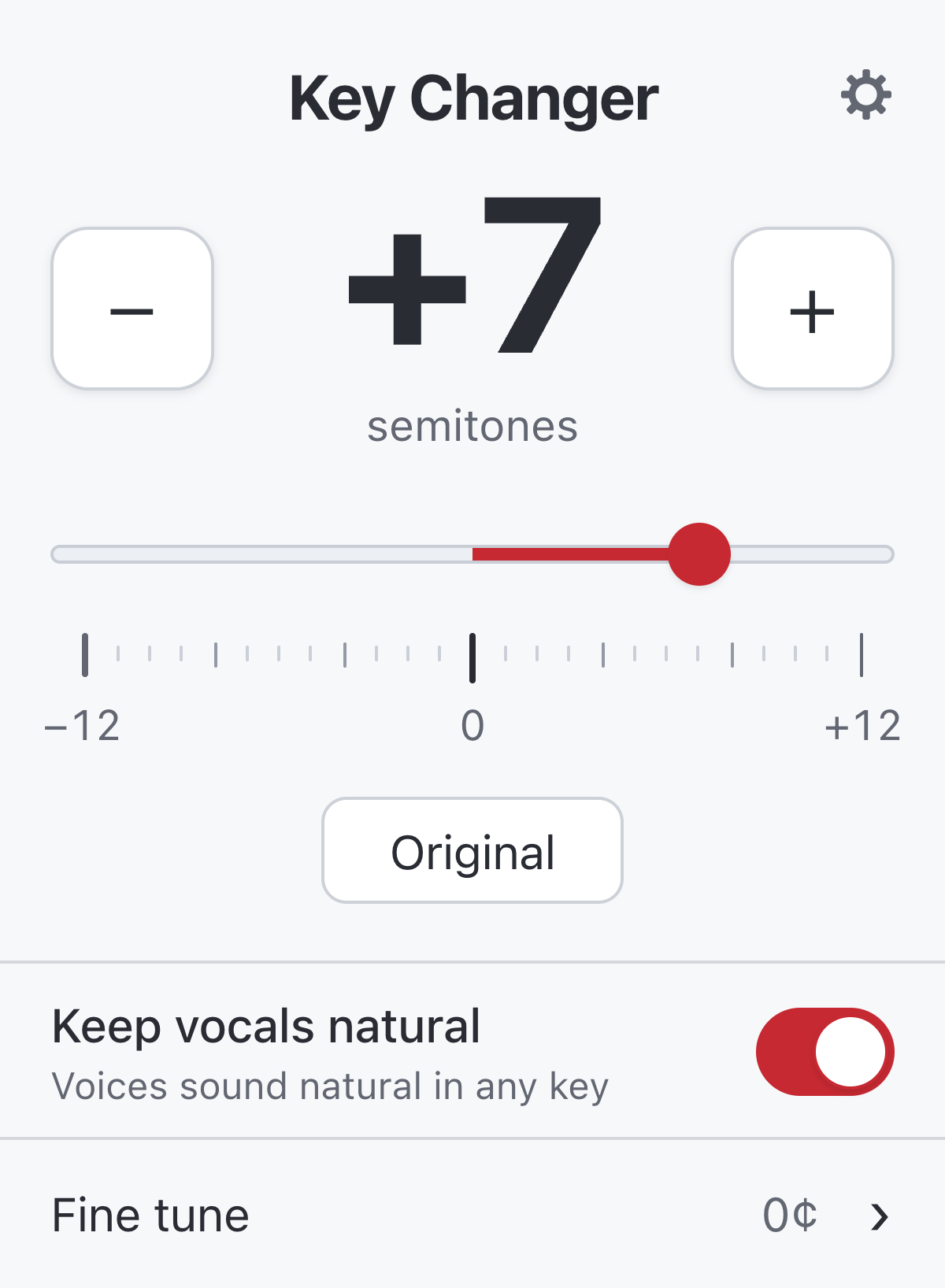
속도를 바꾸지 않고 −12에서 +12반음까지 실시간으로 피치 변경합니다. ±50센트로 미세 조정하고, 보컬은 같은 가수의 목소리처럼 자연스럽게 유지합니다.

차이 들어보기
같은 구간을 같은 피치 시프트로 듣고, 재생 위치를 잃지 않은 채 원본과 Key Changer Engine을 전환해 비교할 수 있습니다.
보컬을 자연스럽게 유지
‘Keep vocals natural’은 기본으로 On입니다. 음악의 키가 바뀌어도 가수가 같은 사람처럼 들리도록 보컬의 특성을 더 안정적으로 유지합니다.
보컬을 자연스럽게 유지
- On — 가수의 보컬 특성을 더 안정적으로 유지
- Off — 직접 시프트가 조금 더 깔끔하지만, 올리면 밝아지고 내리면 무거워짐
평소 쓰는 사이트에서 작동
Key Changer는 Chrome에서 재생되는 오디오와 함께 작동하며, 다음을 포함합니다:
- YouTube
- YouTube Music
- Spotify Web
- SoundCloud
- 그 밖의 많은 사이트
영상과 소리는 계속 동기화
오디오는 기기에 그대로
곡을 다시 열면 설정한 키도 복원
FAQ
노래 키 조절은 어떻게 하나요?
탭에서 곡을 재생하고 확장 프로그램을 연 다음 피치를 반음 단위로 올리거나 내립니다. 한 단계는 1반음이며, ±12반음이면 위아래 어느 방향이든 한 옥타브 전체를 커버합니다. 재생 속도는 그대로입니다.
몇 초 만에 키 변경
이 확장 프로그램은 노래 키 조절을 할 수 있는 pitch changer입니다. 곡의 키를 실시간으로 한 번에 1반음씩 올리거나 내려 최대 한 옥타브까지 옮기며, 재생 속도는 그대로 유지합니다.
재생하기
YouTube, YouTube Music, Spotify Web, SoundCloud 또는 다른 사이트를 열고 오디오를 재생합니다.
키 고르기
−12에서 +12까지 한 번에 1반음씩 올리거나 내립니다. 미세 조정은 −50에서 +50센트 범위에서 할 수 있습니다.
계속 듣기
이 확장 프로그램은 재생되는 동안 오디오를 처리합니다. 처리된 소리와 맞도록 영상을 지연해 동기화하고, 곡마다 선택한 피치 설정을 기억합니다.
단축키로도 가능:
- Alt+Shift+↑— 1반음 올리기
- Alt+Shift+↓— 1반음 내리기
- Alt+Shift+0— 원래 피치
macOS에서는 Alt 대신 Option을 사용합니다.
단축키는 chrome://extensions/shortcuts에서 바꿀 수 있습니다.
이 확장 프로그램은 곡마다 0이 아닌 피치 설정을 기억하고, 다음에 같은 곡을 감지하면 그 설정을 복원합니다.
곡을 원래 피치로 돌리면 저장된 피치 항목이 삭제됩니다.
Key Changer가 재생 속도도 바꾸나요?
아니요. 피치와 재생 속도는 따로 제어됩니다. 키 변경을 해도 곡이 더 빠르거나 느리게 재생되지 않습니다.
피치는 얼마나 바꿀 수 있나요?
−12에서 +12반음까지 1반음 단위로 옮길 수 있습니다. 미세 조정은 −50에서 +50센트 범위에서 추가로 할 수 있습니다.
‘Keep vocals natural’은 무엇을 하나요?
피치가 바뀌어도 가수의 보컬 특성이 비슷하게 유지되도록 돕습니다. 이 기능 없이 직접 피치 시프트를 하면 위로 올릴수록 목소리가 더 만화처럼 들리고, 아래로 내릴수록 더 무겁게 들릴 수 있습니다. ‘Keep vocals natural’은 기본으로 On이며 팝업이나 설정에서 바꿀 수 있습니다.
피치를 바꾸면 보통 음악의 키뿐 아니라 목소리의 느낌도 달라집니다. 목소리를 올리면 만화처럼 가볍게 들릴 수 있고, 내리면 부자연스럽게 무겁게 들릴 수 있습니다.
보컬의 특성을 보존할 필요가 없고 조금 더 깔끔한 직접 피치 시프트를 원할 때는 Off로 바꿀 수 있습니다.
자연스러운 피치 변화를 위해 설계
Key Changer Engine 기반
이 확장 프로그램은 자연스러운 보컬 특성을 유지하면서 피치를 바꾸도록 설계한 실시간 오디오 처리 엔진 Key Changer Engine으로 작동합니다.
엔진은 WebAssembly로 브라우저에서 로컬 실행되며, 나머지 음악은 일반적인 방식으로 피치를 바꾸면서 보컬의 특성을 안정적으로 유지합니다.
Key Changer는 어떤 웹사이트에서 작동하나요?
YouTube, YouTube Music, Spotify Web, SoundCloud 등 Chrome에서 오디오를 재생하는 많은 사이트에서 작동합니다. 사이트마다 재생 방식이 달라 플레이어를 직접 처리하거나, ‘Enable on this tab’을 클릭해 탭 캡처를 사용하도록 요청할 수 있습니다.
대부분의 플레이어는 바로 작동
대부분의 일반적인 웹 플레이어에서는 페이지에서 오디오를 직접 처리합니다.
작동하지 않는 곳
Chrome은 일부 내부 페이지에서 확장 프로그램 실행을 허용하지 않습니다.
오디오를 처리할 수 없는 곳:
chrome://페이지- Chrome Web Store
- Chrome 내장 PDF 뷰어
현재 페이지를 처리할 수 없으면 팝업에서 그 사실을 안내합니다.
왜 가끔 ‘Enable on this tab’을 눌러야 하나요?
일부 플레이어는 DRM, 다른 도메인에 호스팅된 오디오 또는 페이지에서 직접 처리할 수 없는 방식의 Web Audio를 사용합니다. 이런 플레이어에서는 현재 탭에서 직접 시작한 뒤 Chrome의 탭 캡처 시스템을 사용합니다.
추가 클릭이 필요한 플레이어도 있음
DRM, 다른 도메인의 오디오 또는 Web Audio를 사용하는 플레이어는 탭 캡처가 필요할 수 있습니다.
그럴 때는 ‘Enable on this tab’을 한 번 클릭합니다. 현재 탭의 오디오를 캡처해 기기에서 로컬로 처리합니다.
영상과 소리가 어긋나지 않나요?
오디오 처리 지연만큼 영상을 늦춰 이를 보정합니다. 재생 중 화면과 처리된 오디오를 동기화하기 위한 것입니다.
피치 처리에는 오디오에 약간의 지연이 생깁니다. 그만큼 영상을 지연해 화면과 소리가 함께 맞도록 합니다.
Key Changer가 오디오나 탐색 데이터를 외부로 전송하나요?
오디오는 메모리에서 로컬로 처리되며 녹음, 저장되거나 개발자에게 전송되지 않습니다. 이 확장 프로그램은 피치 정보와 설정을 Chrome에 로컬로 저장합니다. 분석 기능, 사용자 계정, 백엔드 서버가 없습니다. 저장되는 정확한 데이터와 사용하는 권한은 개인정보 처리방침에서 확인할 수 있습니다.
이 확장 프로그램은 탭 오디오를 기기의 메모리에서 처리합니다. 오디오를 녹음하거나 파일로 저장하거나 업로드하지 않으며, 분석 기능을 사용하거나 계정을 만들거나 개발자에게 데이터를 보내지 않습니다.
피치 설정과 소수의 확장 프로그램 설정은 Chrome에 로컬로 저장됩니다.