Chrome-tillägg
Ändra tonart på ljudet i din Chrome-flik
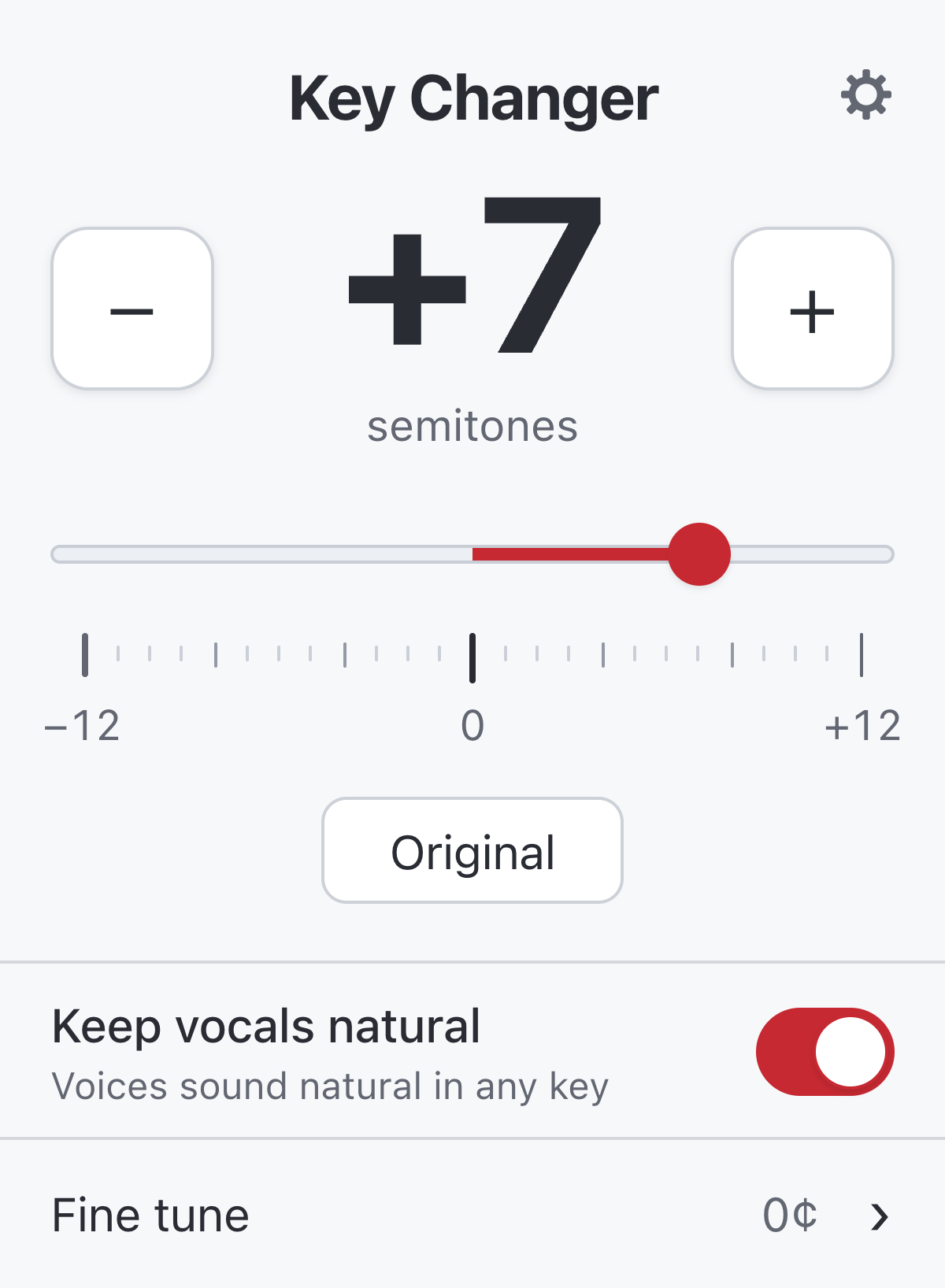
Flytta tonhöjden från −12 till +12 halvtoner i realtid utan att ändra hastigheten. Finjustera med ±50 cent och låt sångrösten behålla sin naturliga karaktär.

Lyssna på skillnaden
Lyssna på samma utdrag med samma tonhöjdsändring och växla mellan originalet och Key Changer Engine utan att förlora din uppspelningsposition.
Behåll naturlig sångröst
«Keep vocals natural» är aktiverat som standard. Det hjälper sångaren att behålla sin röstkaraktär när musiken byter tonart.
Behåll naturlig sångröst
- On — håller sångarens röstkaraktär mer stabil
- Off — något renare direkt ändring, men röster blir ljusare uppåt och tyngre nedåt
Fungerar med webbplatser du redan använder
Key Changer fungerar med ljud som spelas i Chrome, bland annat:
- YouTube
- YouTube Music
- Spotify Web
- SoundCloud
- och många andra webbplatser
Videon förblir synkroniserad
Ljudet stannar på din enhet
Din tonart följer med låten
FAQ
Ändra tonart: hur gör jag med en låt?
Spela låten i en flik, öppna tillägget och flytta tonhöjden upp eller ner i halvtoner. Varje steg är en halvton; ±12 halvtoner täcker en hel oktav åt båda hållen. Uppspelningshastigheten är oförändrad.
Transponera musik på sekunder
Ändra tonart med tillägget direkt i en flik. Det fungerar som en pitch shifter och flyttar låten en halvton i taget, upp till en hel oktav upp eller ner, medan hastigheten är oförändrad.
Spela upp något
Öppna YouTube, YouTube Music, Spotify Web, SoundCloud eller en annan webbplats och börja spela upp ljud.
Välj tonart
Gå upp eller ner en halvton i taget, från −12 till +12. Använd finjustering för korrigeringar från −50 till +50 cent.
Fortsätt lyssna
Tillägget bearbetar ljudet medan det spelas. Videon fördröjs så att den förblir synkroniserad med det bearbetade ljudet, och din tonhöjdsinställning sparas för varje låt.
Du kan också använda:
- Alt+Shift+↑— upp en halvton
- Alt+Shift+↓— ner en halvton
- Alt+Shift+0— ursprunglig tonhöjd
På macOS använder du Option i stället för Alt.
Genvägar kan ändras på chrome://extensions/shortcuts.
Tillägget kommer ihåg en tonhöjdsinställning som inte är noll för varje låt och återställer den nästa gång samma låt identifieras.
Återställ låten till ursprunglig tonhöjd så tas den sparade tonhöjdsposten bort.
Ändrar Key Changer uppspelningshastigheten?
Nej. Tonhöjd och uppspelningshastighet styrs separat. Att byta tonart gör inte att låten spelas snabbare eller långsammare.
Hur mycket kan jag ändra tonhöjden?
Du kan flytta från −12 till +12 halvtoner i steg om en halvton. Finjustering ger en extra korrigering från −50 till +50 cent.
Vad gör «Keep vocals natural»?
Det hjälper sångaren att behålla en liknande röstkaraktär när tonhöjden ändras. Utan funktionen kan en direkt ändring få röster att låta mer som seriefigurer uppåt och tyngre nedåt. «Keep vocals natural» är aktiverat som standard och kan ändras i popup-fönstret eller inställningarna.
När tonhöjden ändras påverkas normalt mer än bara tonarten. Flyttas en röst upp kan den låta som en seriefigur. Flyttas den ner kan den bli onaturligt tung.
Stäng av det om du föredrar en något renare direkt tonhöjdsändring och inte behöver bevara röstens karaktär.
Se hur bevarad röstkaraktär mäts
Byggd för naturliga tonhöjdsändringar
Drivs av Key Changer Engine
Tillägget drivs av Key Changer Engine, vår motor för ljudbearbetning i realtid som är utformad för att ändra tonhöjd och samtidigt bevara en naturlig röstkaraktär.
Motorn körs lokalt i webbläsaren med WebAssembly och håller röstkaraktären stabil medan den omgivande musiken transponeras normalt.
Vilka webbplatser fungerar Key Changer med?
Det fungerar med YouTube, YouTube Music, Spotify Web, SoundCloud och många andra webbplatser som spelar ljud i Chrome. Olika webbplatser använder olika uppspelningssystem, så tillägget kan bearbeta spelaren direkt eller be dig klicka på «Enable on this tab» för att fånga flikens ljud.
De flesta spelare fungerar direkt
För de flesta vanliga webbspelare bearbetar tillägget ljudet direkt på sidan.
Där det inte fungerar
Chrome tillåter inte att tillägg körs på vissa interna sidor.
Tillägget kan inte bearbeta ljud på:
chrome://-sidor- Chrome Web Store
- inbyggda PDF-visaren i Chrome
Popup-fönstret förklarar detta när den aktuella sidan inte kan bearbetas.
Varför måste jag ibland klicka på «Enable on this tab»?
Vissa spelare använder DRM, ljud som ligger på en annan domän eller Web Audio på ett sätt som inte kan bearbetas direkt på sidan. För dem använder tillägget systemet i Chrome för att fånga flikens ljud efter att du uttryckligen startat det för den aktuella fliken.
Vissa spelare kräver ett extra klick
Spelare som använder DRM, ljud från en annan domän eller Web Audio kan kräva att ljudet fångas från fliken.
Klicka då en gång på «Enable on this tab». Tillägget fångar ljudet från den aktuella fliken och bearbetar det lokalt på din enhet.
Kan videon hamna ur synk?
Tillägget kompenserar för ljudbearbetningens fördröjning genom att fördröja videon lika mycket. Målet är att hålla bild och bearbetat ljud synkroniserade under uppspelning.
Tonhöjdsbearbetning lägger till en liten fördröjning i ljudet. Tillägget fördröjer videon lika mycket så att bild och ljud förblir synkroniserade.
Skickar Key Changer mitt ljud eller mina surfdata någonstans?
Ljudet bearbetas lokalt i minnet och spelas inte in, lagras inte och skickas inte till utvecklaren. Tillägget lagrar tonhöjdsinformation och inställningar lokalt i Chrome. Det har inga analysverktyg, inga användarkonton och ingen backendserver. Se integritetspolicyn för exakt vilka data som lagras och vilka behörigheter som används.
Tillägget bearbetar flikens ljud i minnet på din enhet. Det spelar inte in ljud, sparar inte ljudfiler, laddar inte upp ljud, använder inga analysverktyg, skapar inga konton och skickar inga data till utvecklaren.
Tonhöjdsinställningar och ett litet antal tilläggsinställningar lagras lokalt i Chrome.
Ändra tonart. Behåll rösten naturlig.
Key Changer finns i Chrome Web Store.
Tillgänglig för Chrome på dator